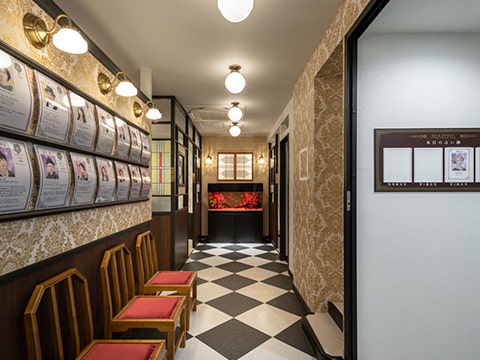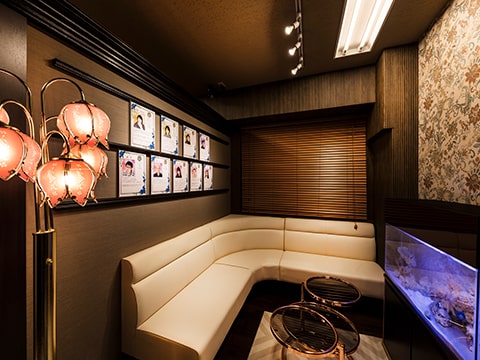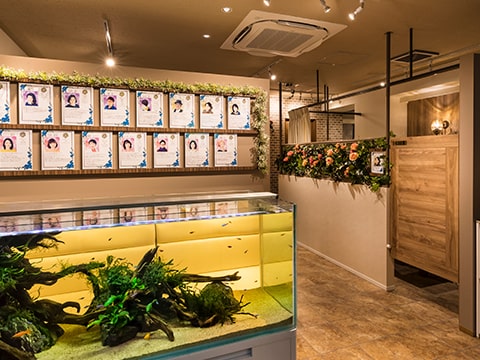


ビデオ・チャット鑑定を開始しました
いつもご利用いただき、誠にありがとうございます。ビデオ占いと、チャット占いサービスを開始しました。簡単に先生とつながるようになりました。
ご予約方法
ビデオ鑑定・チャット鑑定をご希望の方は、各先生のプロフィールページからご予約いただけます。ご予約時間になりましたら、お客様のマイページの予約一覧より「ビデオ鑑定開始」にお入りください。
皆様のご予約を心よりお待ちしております。
占いサービス事務局
Androidスマホをお使いのお客様ははじめにご確認ください
iphoneスマホをお使いのお客様ははじめにご確認ください
ビデオ通話のやり方
チャットのやり方
ビデオ鑑定の方法の申込と鑑定開始方法のショート動画
ビデオ通話鑑定のやり方
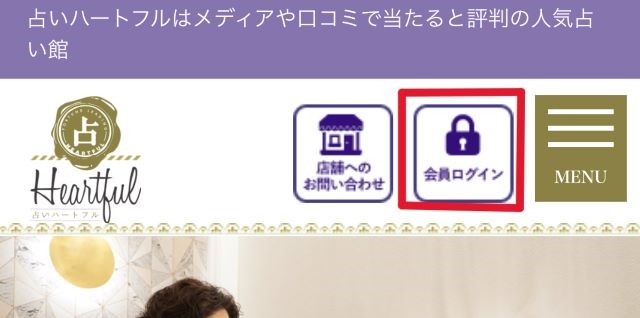
①ホームページの右上の【会員ログイン】からログインをします。
②マイページにお入りください。
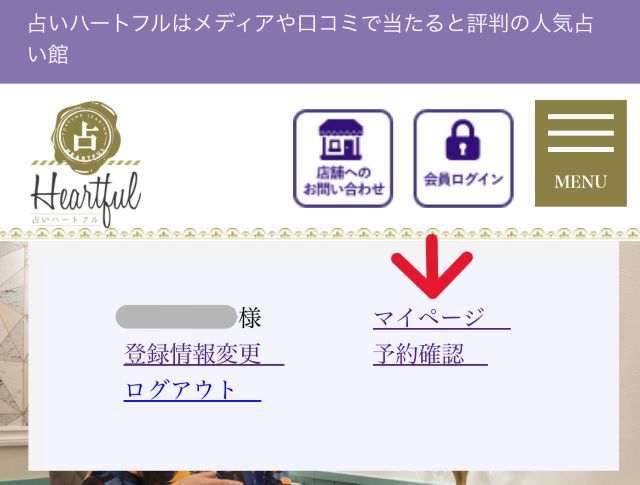
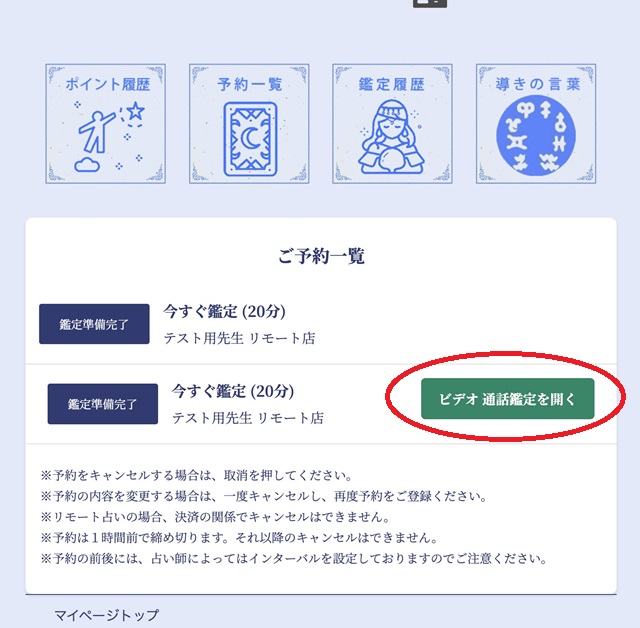
③「ビデオ通話鑑定を開く」を押します。
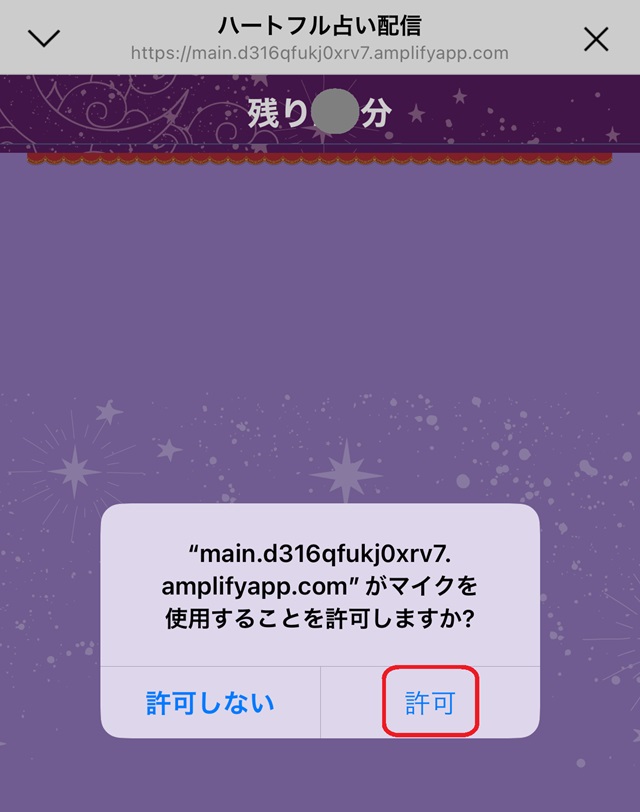
④「マイク許可」を押します。
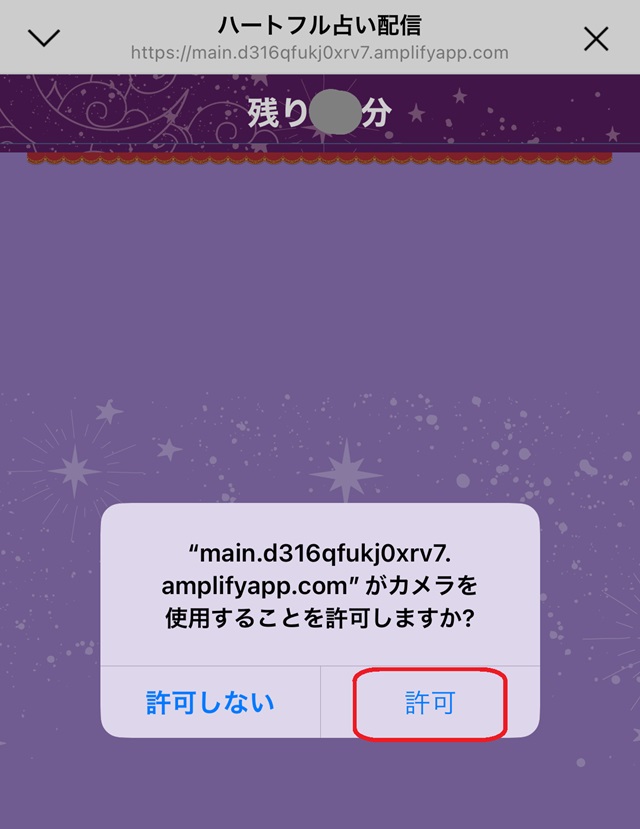
⑤「カメラ許可」を押します。
⑥お客様は「開始」を押します。背景ぼかしは「開始」する前に押します。
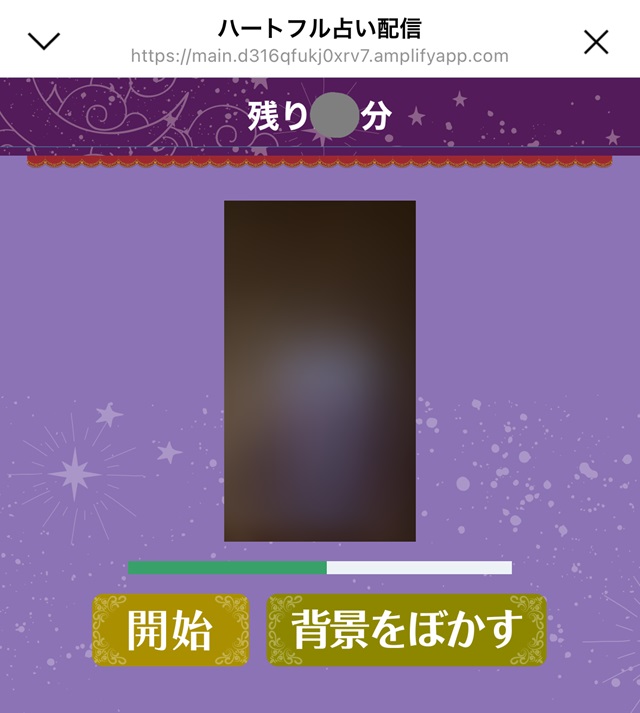
⑦表示されました。
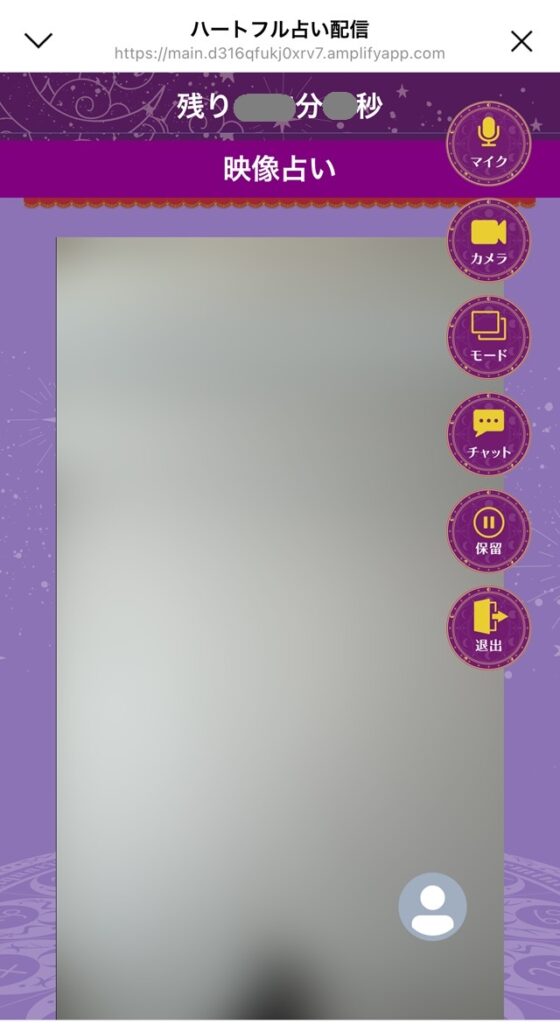
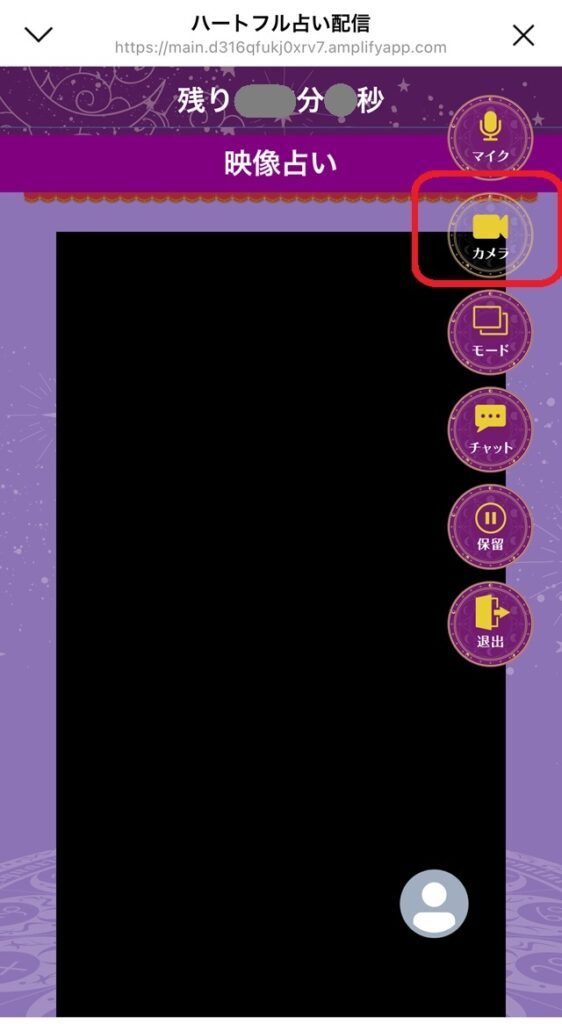
⑧カメラボタンを押すと、カメラ表示のオン・オフを切り替えします。
⑨表示の切り替えができます。
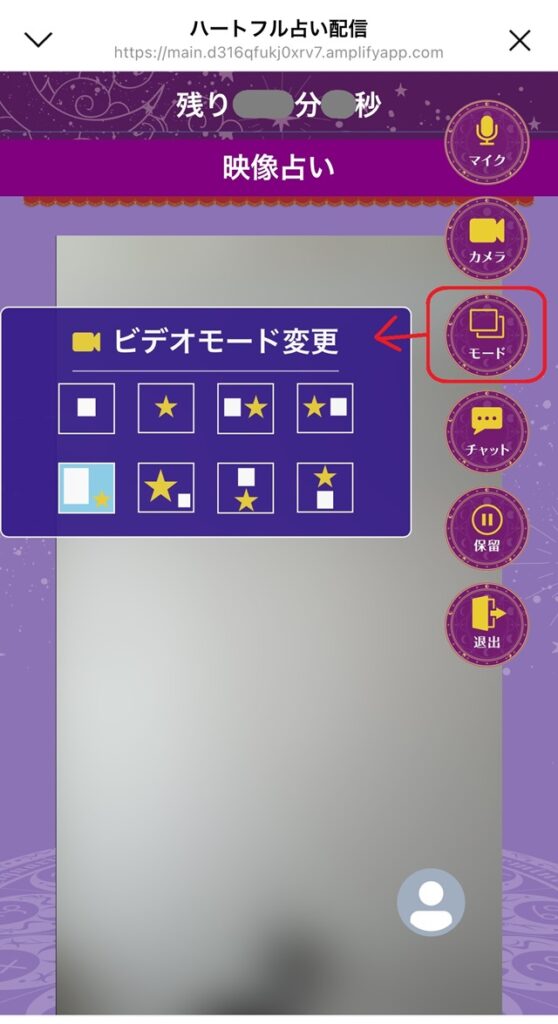
⑩鑑定が終わりましたら、「退出」を押します。
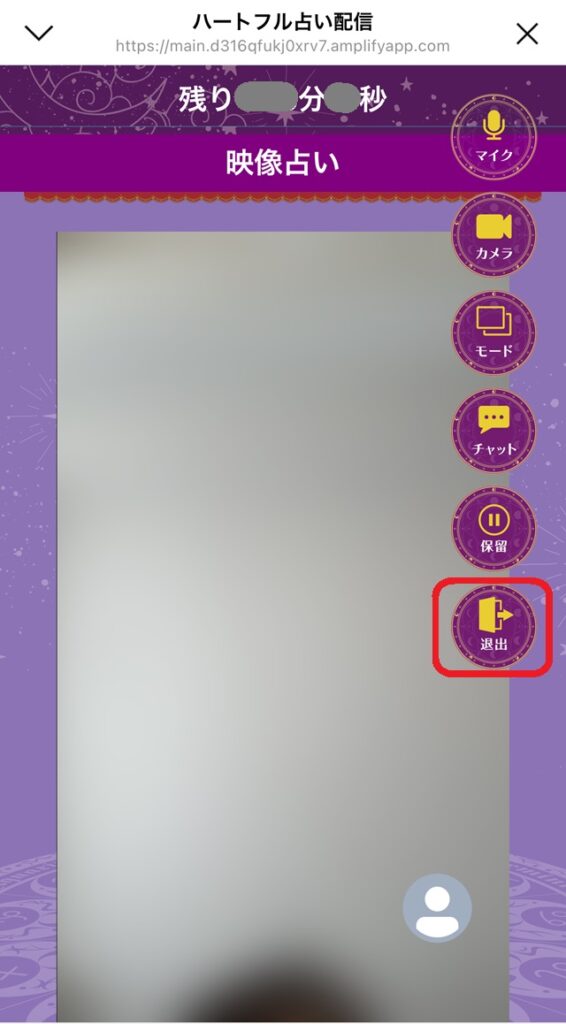
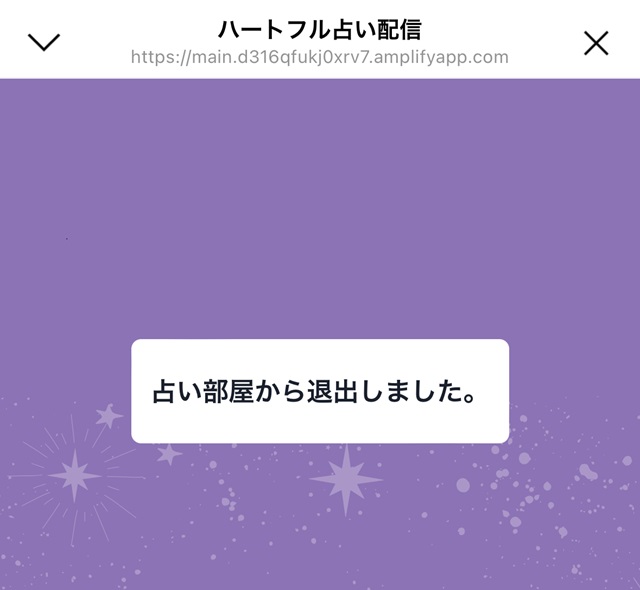
⑪こちらの画面が出ましたら×で閉じます。
チャット鑑定のやり方
①ホームページの右上の【会員ログイン】からログインをします。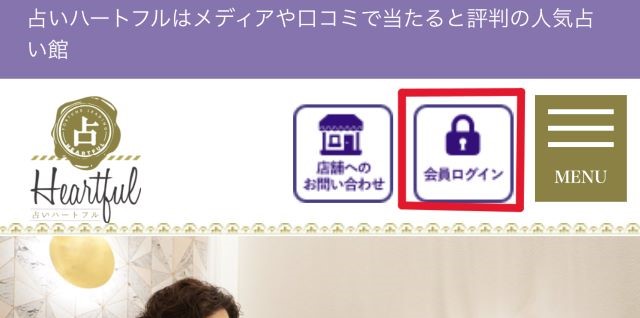
②マイページにお入りください。
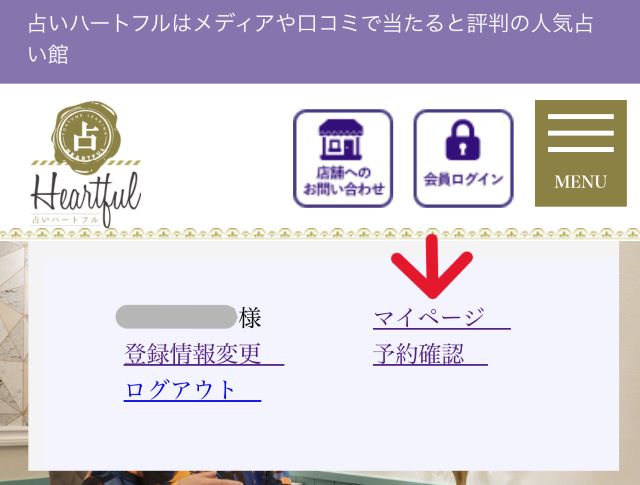
③「チャット鑑定を開く」を押します。
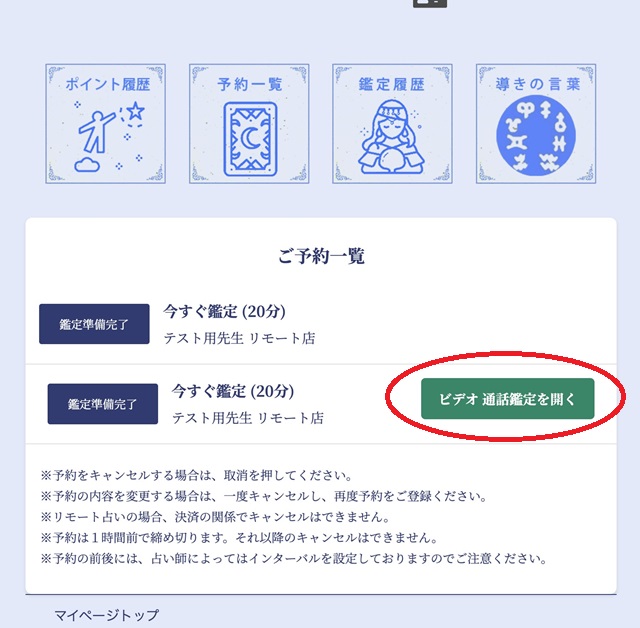
④「開始」を押します。
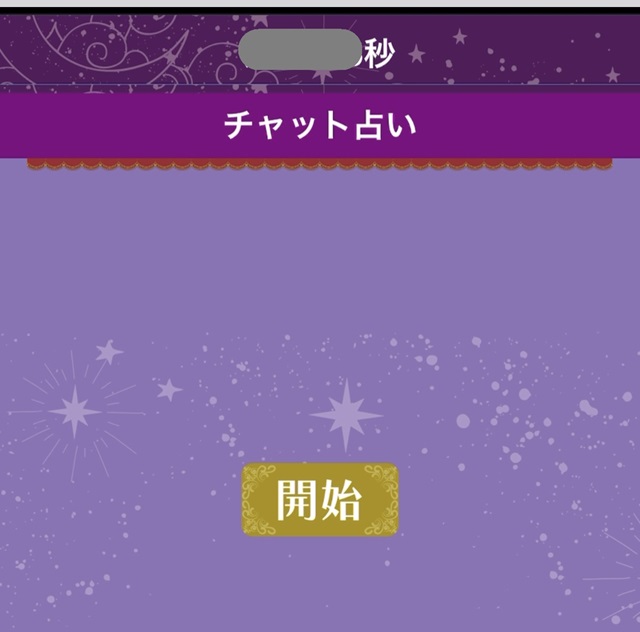
⑤チャットが開きました。お客様と占い師が2名入るとタイマーが開始します。
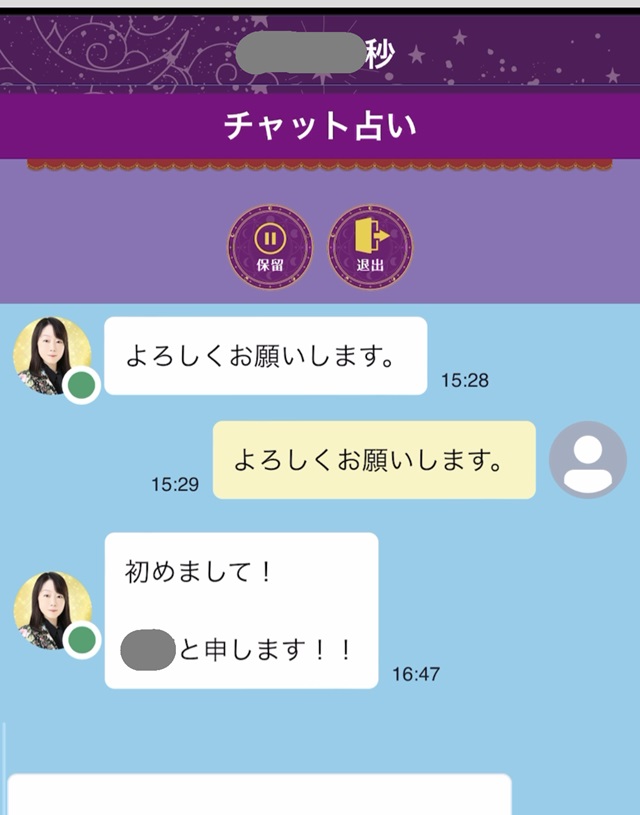
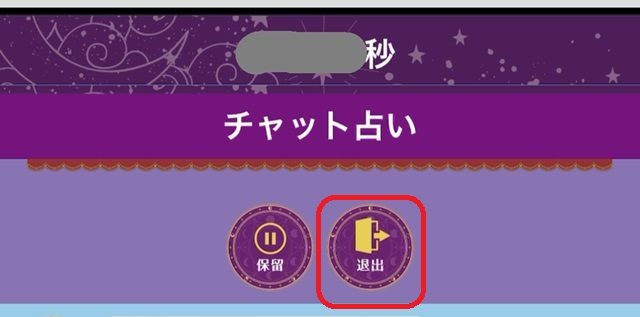
⑥鑑定が終わりましたら、「退出」を押します。
⑦こちらの画面が出ましたら×で閉じます。
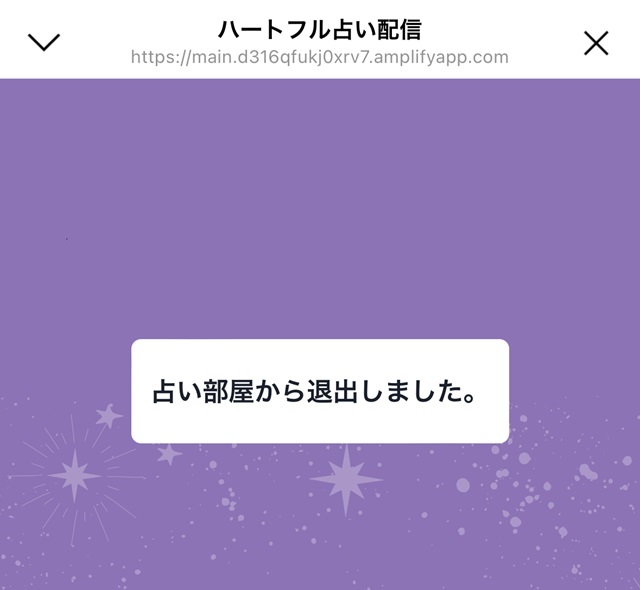
Androidのスマホをお持ちのお客様へ
①カメラが映らない場合は、Chromeをタップする。
②…を押します。
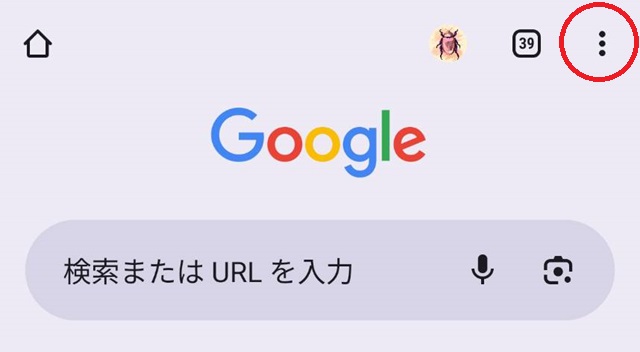
③設定をタップする。
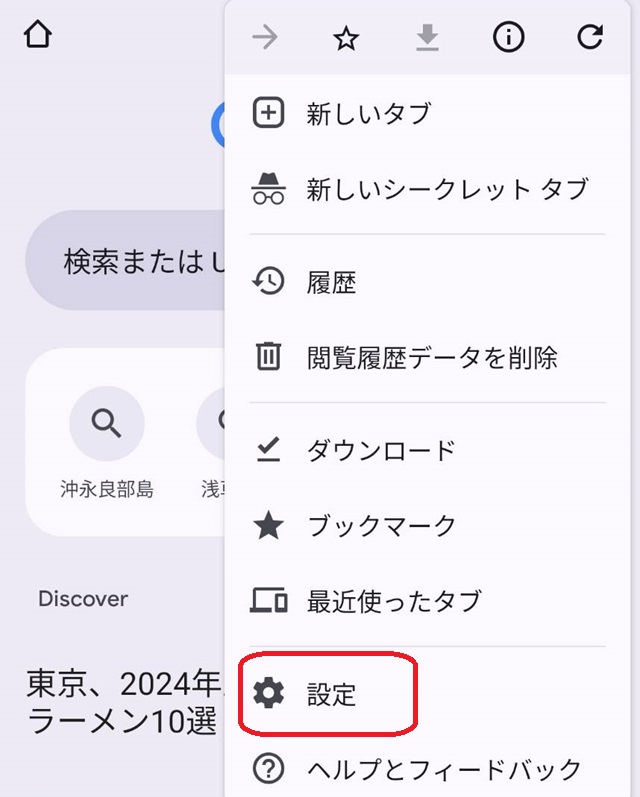
④サイトの設定をタップする。
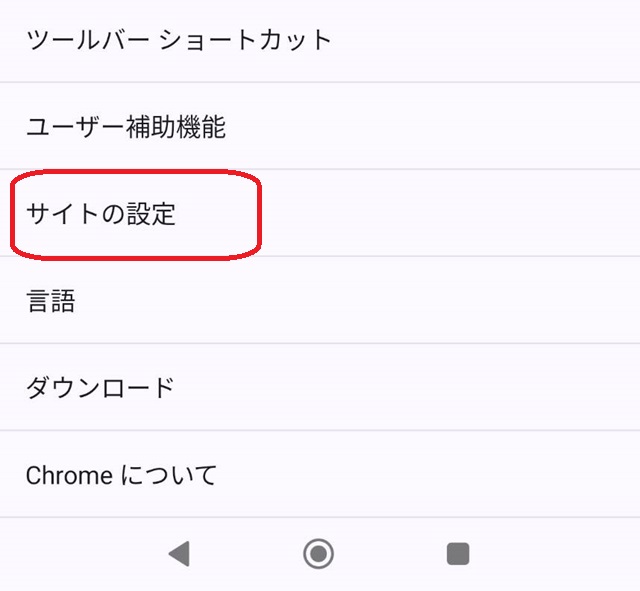
⑤カメラの「使用を許可する前に確認するをオンにする」をオンにする
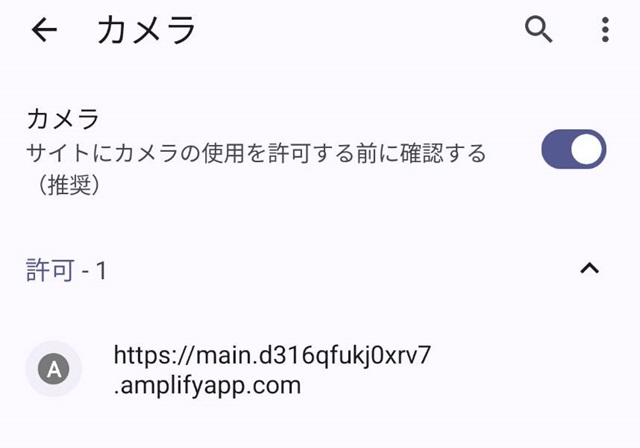
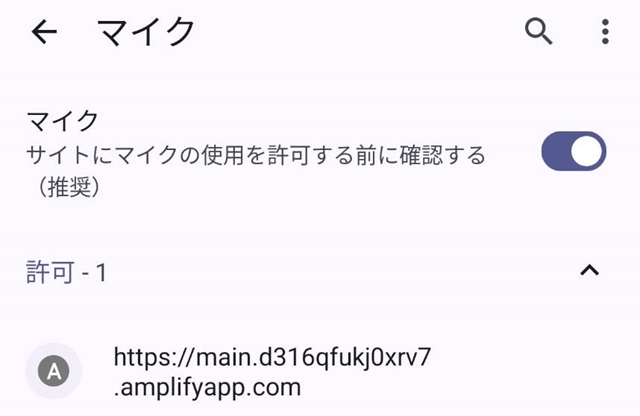
⑥マイクの「使用を許可する前に確認するをオンにする」をオンにする
iphoneのスマホをお持ちのお客様へ
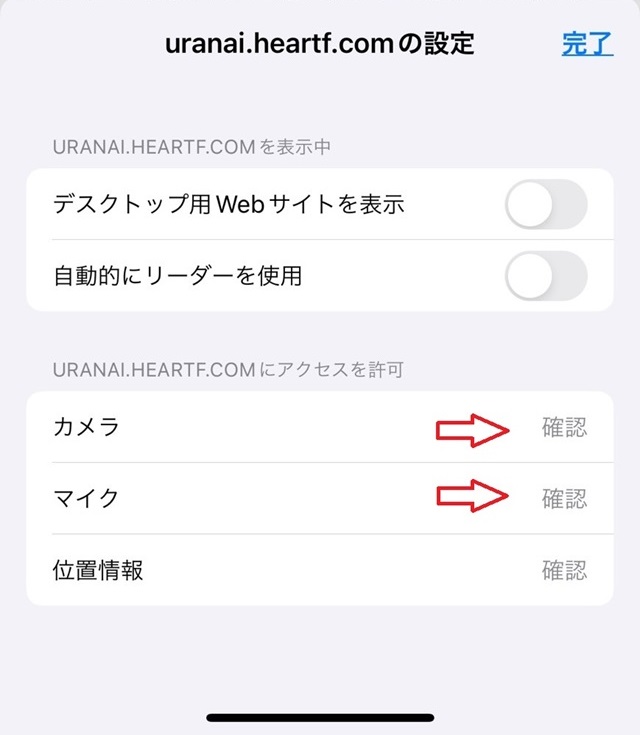
①カメラが映らない場合は、「ああ」をタップする
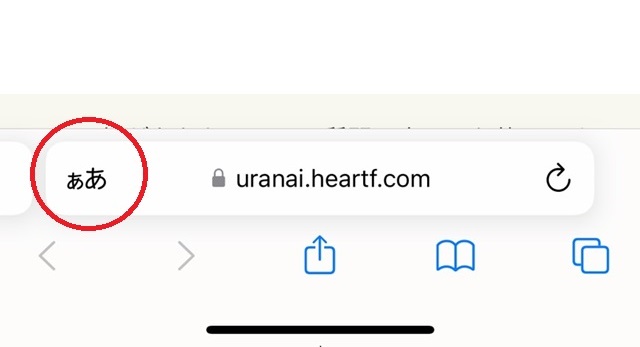
②webサイトの設定を押す
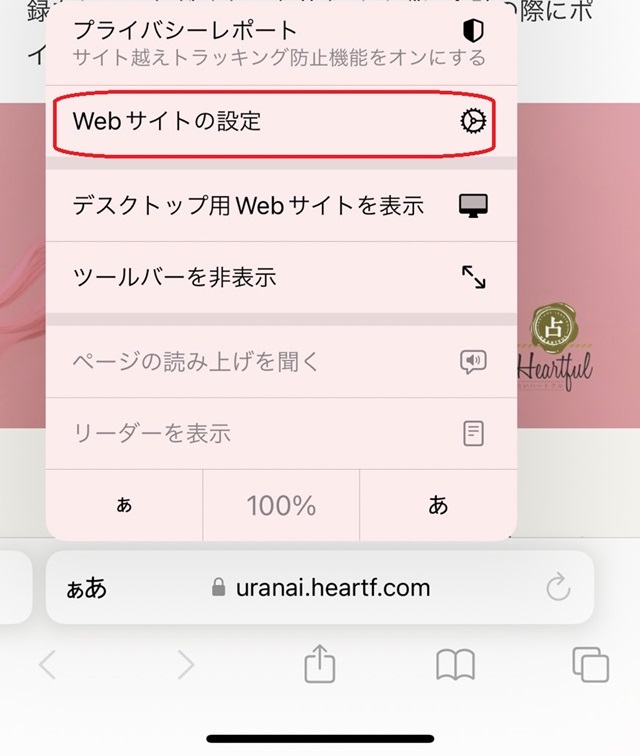
②カメラとマイクの「確認」をオンにする
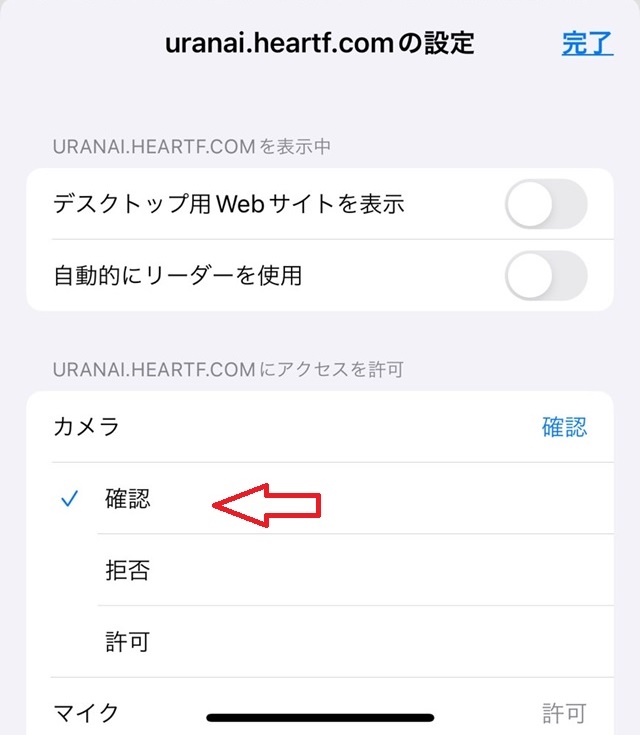
②カメラとマイク「確認」になっていればOKです。